Google Meet opnemen en transcriberen in het Nederlands
Neem je Meet op vanuit je browser, ook zonder Workspace-abonnement, en krijg een transcriptie met sprekers en een verslag met samenvatting en besluiten. Zonder bot in je vergadering.
Laatst bijgewerkt op
Hoe neem je een Google Meet op?
Er zijn twee manieren. Met de opnameknop van Google Meet zelf, maar die zit alleen in betaalde Google Workspace-abonnementen zoals Business Standard en in Google One met 2 TB of meer, en de beheerder moet opnemen aanzetten. Of met een app die het tabblad van je vergadering opneemt, zoals TalkMark. Dat werkt met elk Google-account in Chrome of Edge, en je krijgt er een Nederlandse transcriptie en notulen bij.
Waarom kun je een Google Meet niet opnemen?
Zie je de opnameknop niet, dan ligt het bijna altijd aan een van deze vier dingen. Bron: de helppagina van Google over opnemen, gelezen op 17 november 2026.
Je abonnement neemt niet op
Opnemen zit in Google Workspace vanaf Business Standard, in de Enterprise-abonnementen, in Workspace Individual en in Google One met 2 TB of meer. Een gratis Google-account en Business Starter staan niet in die lijst.
De beheerder heeft het uitgezet
Ook in een abonnement met opnemen moet de beheerder van je organisatie de functie aanzetten voor jouw account.
Je bent geen organisator
Deelnemers kunnen alleen opnemen als de organisator opnamerechten heeft. Kom je van buiten de organisatie, dan moet de organisator je eerst medeorganisator maken.
Je zit op een iPhone of iPad
Google Meet neemt alleen op vanaf een computer of een Android-toestel. In de app op een iPhone of iPad zit de opnameknop niet.
Kun je zelf niet opnemen, dan kun je de vergadering nog wel vastleggen met een opname-app. Hoe dat werkt, staat hieronder.
Google Meet transcriberen: Nederlands zit er niet in
Google Meet kan zelf een transcriptie maken, en met Gemini ook notulen. Maar beide werken in acht talen: Engels, Frans, Duits, Italiaans, Japans, Koreaans, Portugees en Spaans. Nederlands hoort daar niet bij. Dat staat op de helppagina's over transcripties en over notities laten maken door Gemini, gelezen op 17 november 2026.
Vergader je in het Nederlands, dan levert Meet dus geen bruikbaar transcript op, ook niet in de duurste abonnementen. TalkMark is gebouwd voor Nederlandse spreektaal. Wisselt een gesprek naar het Engels, Duits of Frans, dan herkent TalkMark dat per zin. Hoe goed TalkMark Nederlands herkent en hoe dat gemeten is, staat op de pagina over nauwkeurigheid.
Google Meet opnemen met TalkMark: zo werkt het
Op een laptop draait Google Meet in je browser. Daarom kan TalkMark het tabblad van je vergadering rechtstreeks opnemen, met beide kanten van het gesprek. Dat heet de vergadermodus en werkt in Chrome en Edge op een computer.
-
Open je Meet en TalkMark naast elkaar
Start je Google Meet zoals altijd in Chrome of Edge. Open TalkMark in een tweede tabblad en kies Opnemen.
-
Zet de vergadermodus aan
Zet de schakelaar Vergadermodus aan en start de opname. De browser vraagt welk tabblad je wilt delen.
-
Kies het tabblad van je Meet
Kies het tabblad met je vergadering en laat "tabbladaudio delen" aanstaan. TalkMark neemt dan de andere deelnemers op via het tabblad en jou via je microfoon.
-
Stop en ontvang je verslag
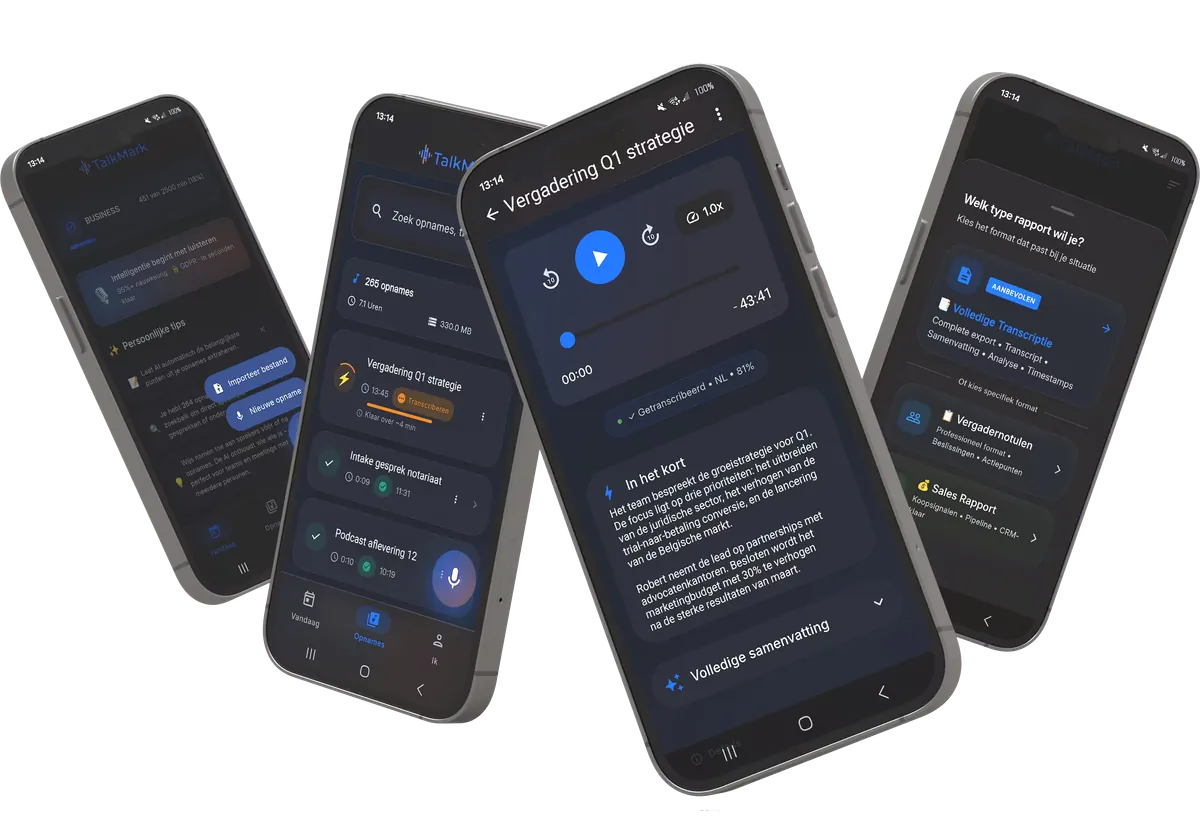
Stop de opname als de vergadering klaar is. TalkMark zet de audio om naar tekst, labelt de sprekers en maakt er een verslag van met samenvatting en besluiten.
Meld aan het begin dat je opneemt. Er komt geen bot in de vergadering, dus Google Meet toont zelf geen opnamemelding aan de anderen. Mag dat zomaar? Zie mag je een gesprek opnemen.
Drie manieren om een Meet vast te leggen
| Manier | Wat je nodig hebt | Wat je opneemt |
|---|---|---|
| Vergadermodus in de browser | Chrome of Edge op een computer | Alle deelnemers via het tabblad, jij via je microfoon. De beste kwaliteit. |
| Telefoon naast je laptop | De TalkMark-app op iPhone of Android | Wat uit je speakers komt en wat jij zegt. De opstelling bepaalt de kwaliteit. |
| Opname van Meet uploaden | Een Workspace-abonnement met opnemen | De opname die Meet in de map Google Meet in de Drive van de organisator zet. Die upload je achteraf in TalkMark. |
Google Meet zelf of TalkMark?
Vergader je in het Engels en heeft je organisatie Business Standard of hoger, dan kom je met Meet zelf een heel eind. Voor Nederlandse vergaderingen ligt het anders.
| Waar het om gaat | Google Meet zelf | TalkMark |
|---|---|---|
| Opnemen | Vanaf Business Standard en in Google One met 2 TB of meer, als de beheerder het aanzet | Met elk Google-account, ook een gratis account |
| Transcriptie in het Nederlands | Nee, acht andere talen | Ja, gebouwd voor Nederlands |
| Verslag met samenvatting | Met Gemini in een geschikt abonnement, niet in het Nederlands | In elk abonnement, met besluiten en actiepunten; een volledig verslag vanaf Pro |
| Opnemen op iPhone of iPad | Nee, alleen computer of Android | Ja, met de app via de microfoon |
| Melding aan deelnemers | Ja, iedereen ziet dat er wordt opgenomen | Nee, je meldt het zelf |
| Waar de opname staat | In de Google Drive van de organisator | In je TalkMark-account, opgeslagen in Stockholm (EU) |
Gegevens over Google Meet: helppagina's over opnemen, transcripties en notities door Gemini, gelezen op 17 november 2026.
Wat je terugkrijgt na je Meet
Transcriptie met sprekers
De hele vergadering als tekst, per spreker. Je vult de namen één keer in en ze gelden voor het hele verslag.
Samenvatting en besluiten
Een korte samenvatting, de besproken onderwerpen en de besluiten. Ook de actiepunten, met eigenaar en deadline als die genoemd worden. Een volledig verslag zit vanaf Pro.
Doorzoekbaar archief
Al je vergaderingen blijven op woord doorzoekbaar, ook die uit Teams, Zoom of aan tafel.
Export
Naar PDF, Word, CSV of TXT, zodat het verslag direct in je eigen sjabloon of mail past.
Hoe zo'n verslag eruitziet, zie je in het voorbeeld op notuleren met AI.
Waar staat je Meet-opname?
Opslag in de EU
Je opnames en transcripties staan in Stockholm en blijven binnen de EU.
Versleuteld
Versleuteld tijdens verzending en opslag.
Geen AI-training
Je gesprekken worden niet gebruikt om AI-modellen te trainen.
Zelf verwijderen
Exporteer of verwijder je data wanneer je wilt. Zie het privacybeleid.
Wat kost het?
Je begint met 7 dagen gratis en 120 minuten, zonder creditcard. Daarna Basis voor €9,99 per maand (400 minuten) of Pro voor €19,99 per maand (1000 minuten, met actiepunten). Alle abonnementen.
Probeer het op je volgende Meet
Open je vergadering in Chrome of Edge, zet de vergadermodus aan en bekijk welk verslag je terugkrijgt.
Geen creditcard nodig • 120 minuten gratis • Opslag in de EU
Veelgestelde vragen over Google Meet opnemen
Hoe neem je een Google Meet op?
Er zijn twee manieren. Met de opnameknop van Google Meet zelf, maar die zit alleen in betaalde Google Workspace-abonnementen zoals Business Standard en in Google One met 2 TB of meer, en de beheerder moet opnemen aanzetten. Of met een app die het tabblad van je vergadering opneemt, zoals TalkMark. Dat werkt met elk Google-account in Chrome of Edge, en je krijgt er een Nederlandse transcriptie en notulen bij.
Waarom kan ik een Google Meet-vergadering niet opnemen?
Meestal door een van deze vier redenen. Je abonnement heeft geen opnamefunctie: een gratis Google-account en Business Starter staan niet in de lijst van Google. De beheerder van je organisatie heeft opnemen niet aangezet. Je bent geen organisator en de organisator heeft geen opnamerechten. Of je zit op een iPhone of iPad: Google Meet neemt alleen op vanaf een computer of een Android-toestel.
Kan Google Meet Nederlands transcriberen?
Nee. Volgens de helppagina's van Google (stand 17 november 2026) werken Meet-transcripties en de notulenfunctie van Gemini in acht talen: Engels, Frans, Duits, Italiaans, Japans, Koreaans, Portugees en Spaans. Nederlands staat daar niet bij. Voor een Nederlandse transcriptie van een Meet heb je dus een aparte tool nodig.
Kan ik Google Meet opnemen met een gratis Google-account?
Niet met de opnameknop van Meet zelf, want gratis accounts staan niet in de lijst van Google. Met TalkMark wel: de vergadermodus neemt het tabblad van je Meet op in Chrome of Edge, los van je Google-abonnement. Je kunt ook je telefoon naast je laptop leggen en opnemen met de TalkMark-app.
Zien de andere deelnemers dat ik opneem met TalkMark?
Nee. TalkMark stuurt geen bot de vergadering in, dus Google Meet toont geen opnamemelding. Daarom meld je zelf aan het begin dat je opneemt. Een gesprek waaraan je zelf deelneemt mag je in Nederland opnemen, maar bij een vergadering hoort het vooraf gemeld te worden.
Kan ik een Google Meet opnemen op mijn telefoon?
Met Google Meet zelf alleen op Android, niet op een iPhone of iPad. Met TalkMark kan het op beide: je neemt op via de microfoon met de TalkMark-app. Zit je zelf op je telefoon in de Meet, dan neem je het beste op met een tweede toestel. De vergadermodus die beide kanten van het gesprek rechtstreeks opneemt, werkt alleen in Chrome en Edge op een computer.
Wat kost het om een Google Meet te transcriberen met TalkMark?
Je begint met 7 dagen gratis en 120 minuten, zonder creditcard. Daarna kost Basis €9,99 per maand voor 400 minuten, met sprekerherkenning, samenvatting en export. Pro kost €19,99 per maand voor 1000 minuten en voegt actiepunten met eigenaar en deadline toe. Je zegt maandelijks op.